Crear un tercero
Dónde está: menú lateral → Catálogos → Terceros → Terceros → botón Nuevo
Para qué sirve
Registrar un cliente, proveedor, vendedor o empleado nuevo para poder usarlo en facturas, notas, pedidos y demás comprobantes.
Mira el video
Antes de empezar
- Ten a mano el documento de identidad o el RUT del tercero: tipo y número de documento, nombre o razón social, dirección, ciudad y responsabilidades fiscales.
- Busca el tercero en la lista para confirmar que no existe.
- Tu usuario necesita permiso para crear terceros. Si no ves el botón Nuevo, pídeselo al administrador.
Paso a paso
1. Abre un formulario nuevo
En la lista de terceros haz clic en Nuevo. Se abre el formulario vacío.
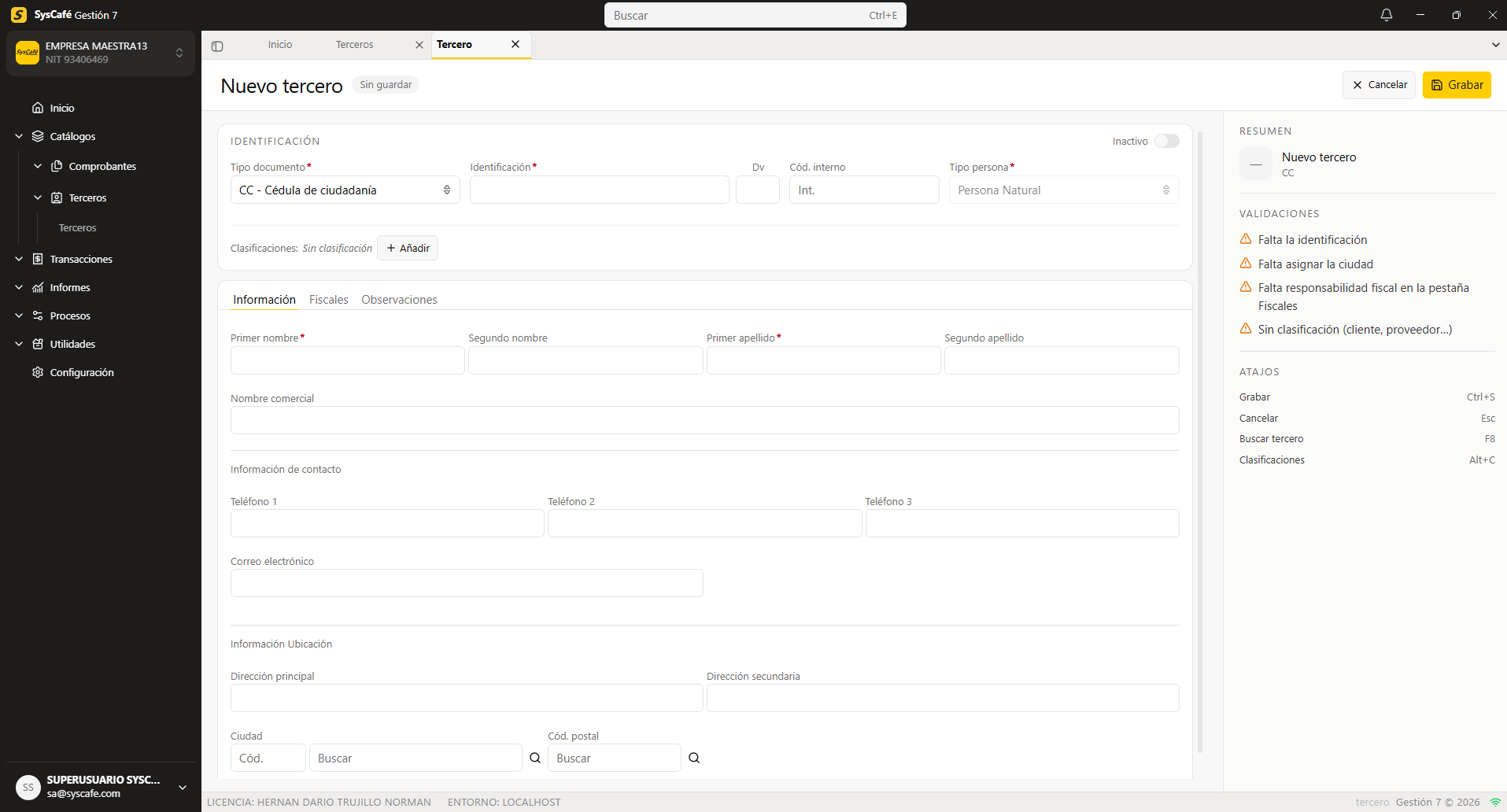
A la derecha está el panel lateral, que te acompaña mientras llenas el formulario:
- Resumen: el nombre y la identificación del tercero a medida que los escribes.
- Validaciones: lo que falta para que el tercero quede completo (ver el paso 6).
- Atajos: las teclas rápidas de esta pantalla.
2. Escribe la identificación
En la tarjeta Identificación:
- En Tipo documento elige el tipo. Viene marcado CC - Cédula de ciudadanía. Para una empresa elige NIT - Número de identificación tributaria.
- En Identificación escribe el número, sin puntos ni guiones.
- Pasa al siguiente campo con Tab o haz clic fuera de la casilla.

Al salir de la casilla Identificación pasan dos cosas solas:
- Si el documento es NIT o CC, la aplicación calcula el Dv (dígito de verificación). No hay que escribirlo.
- La aplicación consulta los datos del tercero en la DIAN y llena el nombre, los apellidos y el correo que encuentre. Si la DIAN lo reporta como empresa, cambia el documento a NIT y el tipo de persona a Persona Jurídica.
La consulta trae los datos tal como están registrados en la DIAN. Revísalos antes de grabar.
La consulta no respondió, pero puedes seguir: escribe los datos a mano.
Los demás campos de la tarjeta:
| Campo | Qué se escribe | ¿Obligatorio? |
|---|---|---|
| Tipo documento | El tipo de documento de identidad. | Sí |
| Identificación | El número, sin puntos ni guiones. Máximo 16 caracteres. | Sí |
| Dv | Se calcula solo para NIT y CC. | — |
| Cód. interno | Un código propio de tu empresa para este tercero, si lo manejan. | No |
| Tipo persona | Persona Natural o Persona Jurídica. Solo se puede cambiar cuando el documento es NIT; con cualquier otro documento es siempre Persona Natural. | Sí |
| Inactivo | Márcalo solo si el tercero ya no se debe usar en comprobantes nuevos. | No |
3. Asigna las clasificaciones
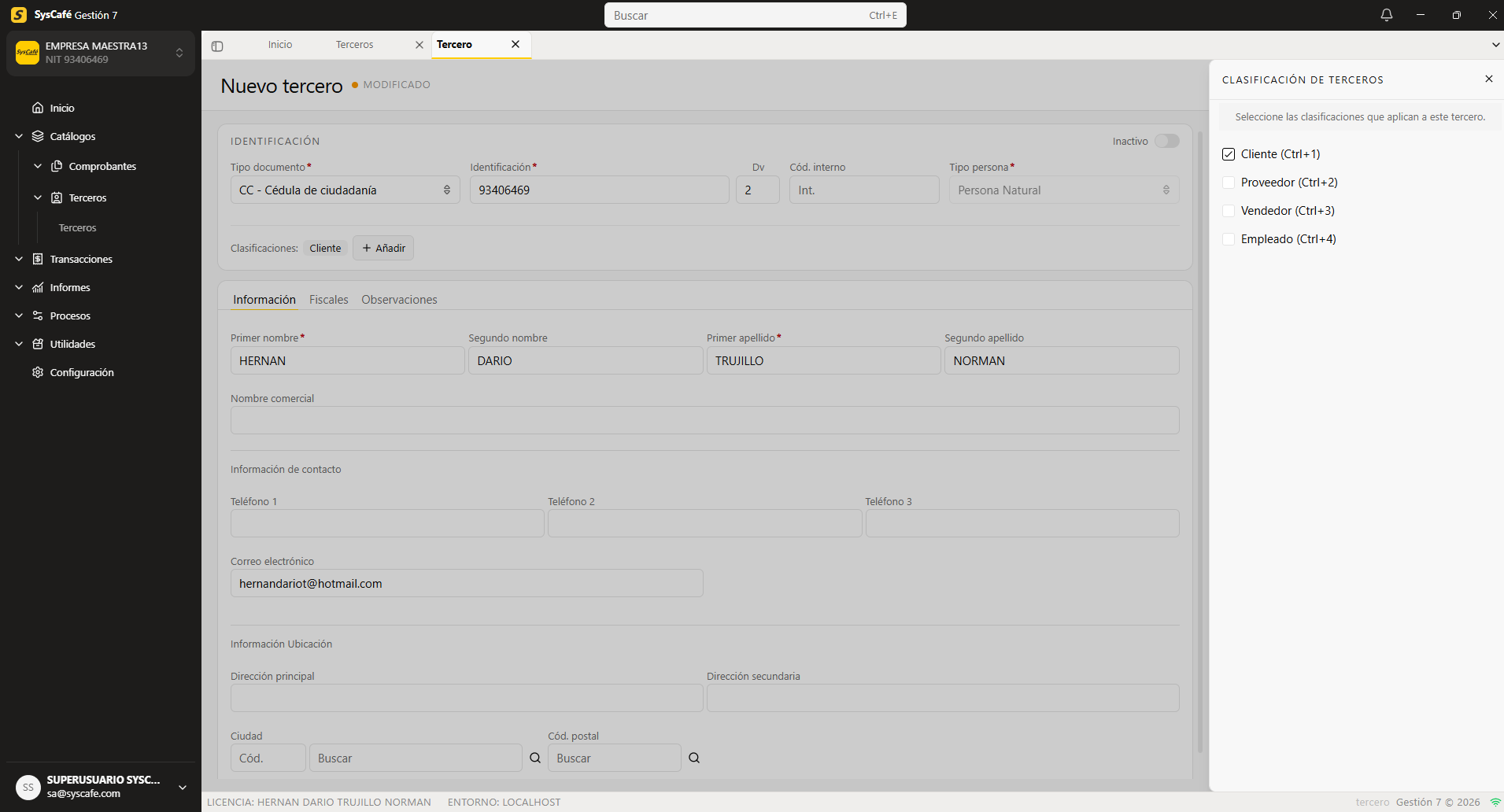
En Clasificaciones indica qué es el tercero para tu empresa: Cliente, Proveedor, Vendedor o Empleado. Puede tener varias, por ejemplo cliente y proveedor a la vez.
Abre el menú de clasificaciones con un clic o con Alt + C y marca las que correspondan.
4. Llena la pestaña Información
Esta pestaña cambia según el Tipo persona.
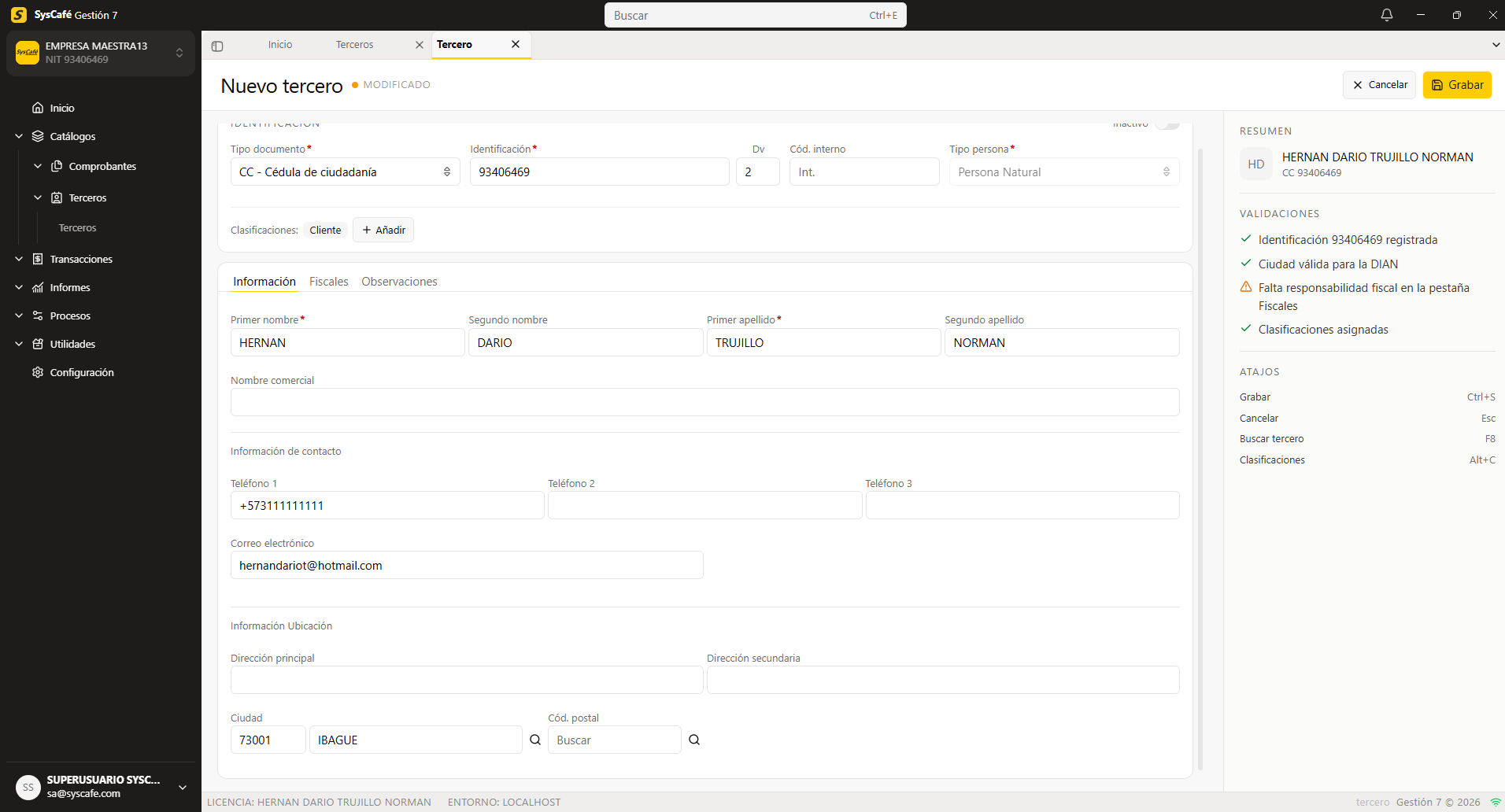
Si es Persona Natural, escribe Primer nombre y Primer apellido (obligatorios) y, si los tiene, Segundo nombre, Segundo apellido y Nombre comercial.
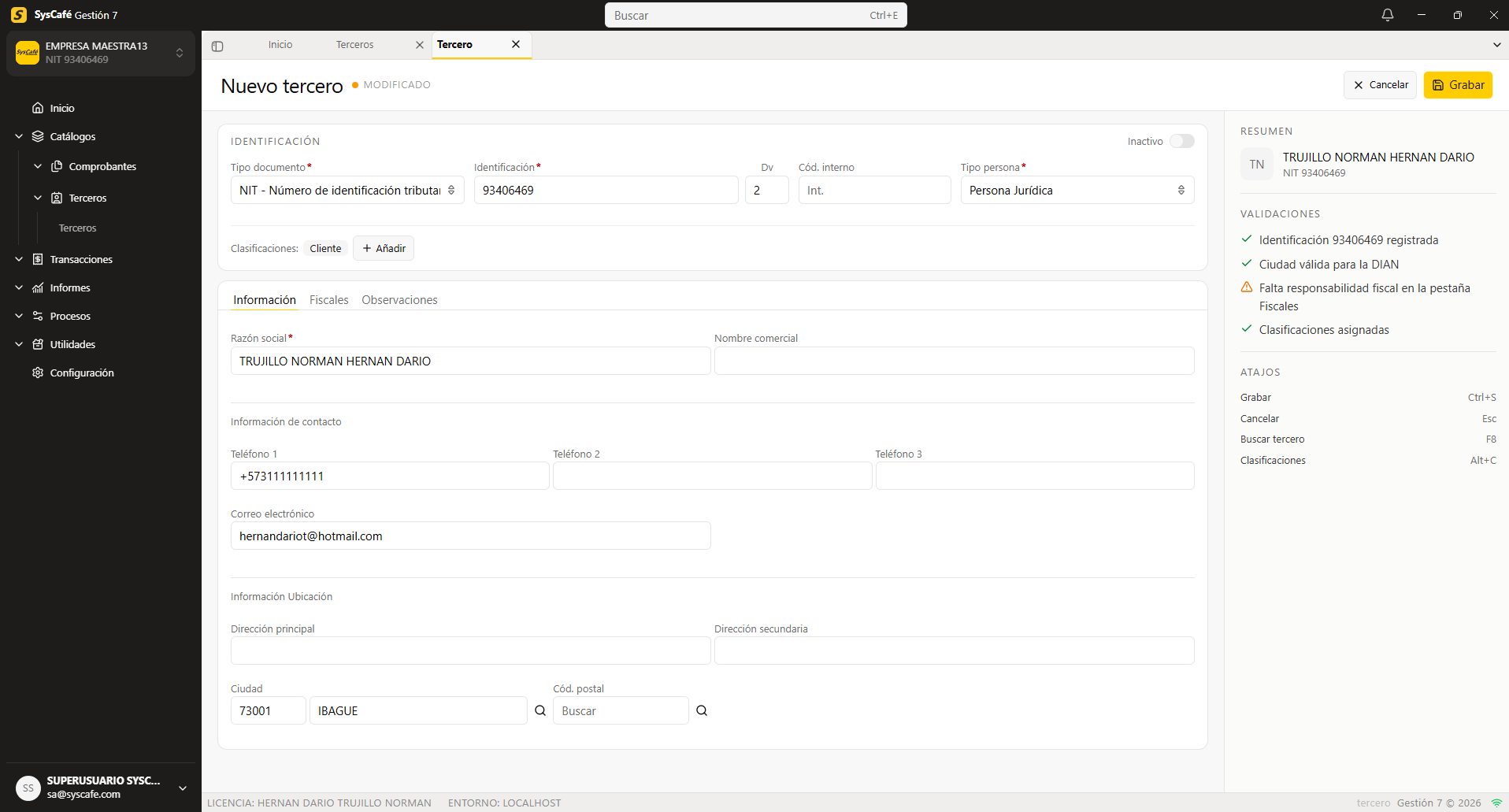
Si es Persona Jurídica, escribe la Razón social (obligatoria) tal como aparece en el RUT y, si la tiene, el Nombre comercial.
Después, en las dos:
| Campo | Qué se escribe | ¿Obligatorio? |
|---|---|---|
| Teléfono 1, 2 y 3 | Celular de 10 dígitos (empieza por 3), fijo de 7 dígitos o fijo con indicativo (601, 604…). Para números de otro país, empieza con + y el código del país. | No |
| Correo electrónico | El correo donde el tercero recibe sus facturas electrónicas. | No, pero es necesario para enviarle facturas electrónicas |
| Dirección principal | La dirección del RUT. | No |
| Dirección secundaria | Otra dirección, si la tiene. | No |
| Ciudad | Búscala y selecciónala de la lista. | No, pero la pide la DIAN |
| Cód. postal | El código postal de la dirección. | No |
5. Llena la pestaña Fiscales
Marca las responsabilidades fiscales que aparecen en el RUT del tercero. Están agrupadas en Tipos de Tributación, Impuestos, Retenciones, Informativos y Otros.
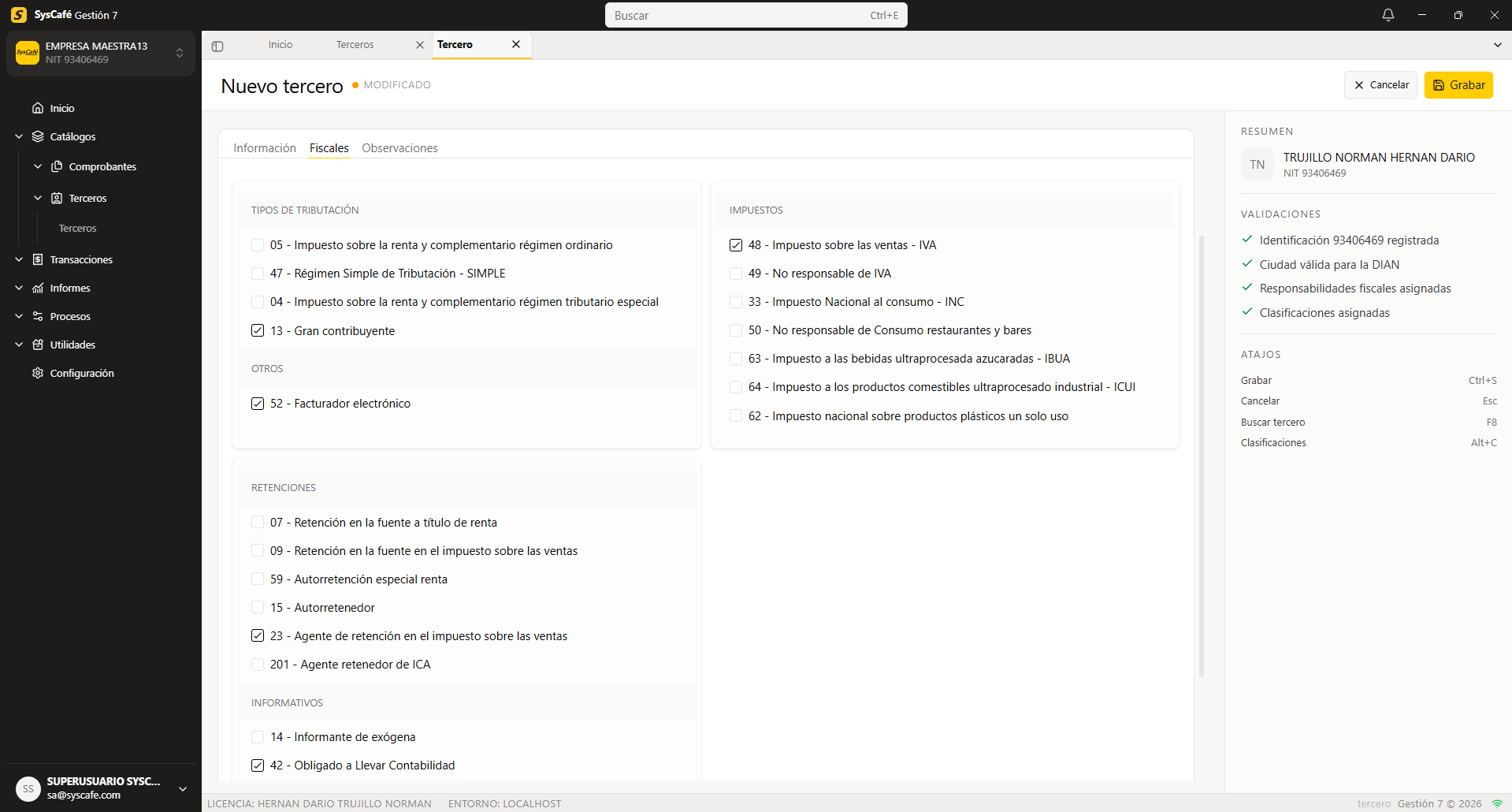
Hay responsabilidades que van juntas y otras que no pueden ir juntas. Por ejemplo, al marcar 13 - Gran contribuyente se marcan también 23 - Agente de retención en el impuesto sobre las ventas y 42 - Obligado a Llevar Contabilidad, y al marcar 48 - Impuesto sobre las ventas - IVA se desmarca 49 - No responsable de IVA. Es normal: la aplicación evita combinaciones que la DIAN no acepta.
En la misma pestaña, si aplica:
- Tarifa ReteICA: la tarifa de retención de ICA del tercero.
- Actividad Económica Principal y Actividad Económica Secundaria: búscalas por código o nombre en el buscador de actividades económicas.
6. Revisa las validaciones
Mira el panel Validaciones a la derecha. Cuando el tercero está completo, las cuatro aparecen en verde:
- Identificación registrada.
- Ciudad válida para la DIAN.
- Responsabilidades fiscales asignadas.
- Clasificaciones asignadas.
Si alguna está en amarillo puedes grabar igual, pero el tercero quedará incompleto. Para clientes que reciben factura electrónica conviene dejarlas todas en verde.
La pestaña Observaciones es opcional: úsala para notas internas sobre el tercero.
7. Graba
Haz clic en Grabar o presiona Ctrl + S.
Si falta algún dato obligatorio o hay uno mal escrito, la aplicación no graba y muestra un mensaje «Corrija N errores» con la lista de lo que hay que arreglar. La pestaña donde está el error queda marcada.
Para salir sin grabar, haz clic en Cancelar o presiona Esc. La aplicación pregunta antes de descartar lo que escribiste.
Atajos de teclado
| Atajo | Qué hace |
|---|---|
| Ctrl + S | Grabar |
| Esc | Cancelar |
| F8 | Buscar un tercero |
| Alt + C | Abrir las clasificaciones |
Problemas comunes
- «El teléfono debe ser un número telefónico valido»: revisa que el número no tenga espacios ni guiones, y que un celular tenga 10 dígitos.
- «Correo no valido»: revisa que el correo tenga la forma
nombre@dominio.com. - No puedo cambiar el Tipo persona: solo se puede cambiar cuando el Tipo documento es NIT.
- La identificación aparece bloqueada en un tercero que ya existe: el tercero ya tiene comprobantes electrónicos aceptados por la DIAN, y por eso su identificación no se puede cambiar.